
Modern Warfare 4: migliori impostazioni grafiche PC per aumentare gli FPS
di ilplatinatore ·
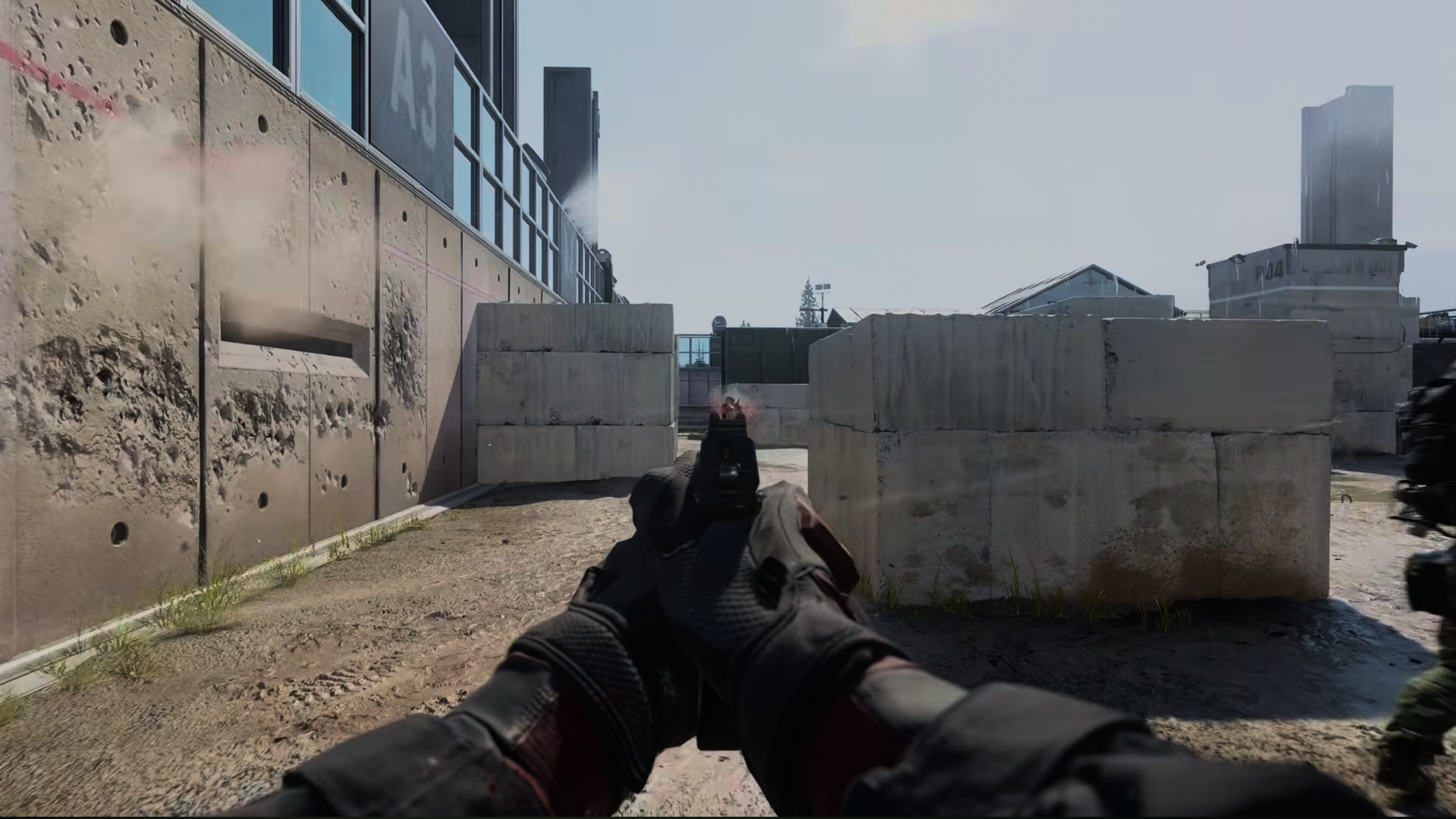
Aumentare gli FPS in Call of Duty: Modern Warfare 4 su PC non significa impostare ogni voce grafica su Basso. Il gioco offre opzioni avanzate per risoluzione, ombre, riflessi, illuminazione, ray tracing e tecniche di ricostruzione dell’immagine. L’obiettivo è ottenere un framerate stabile senza sacrificare la visibilità dei bersagli, soprattutto nelle partite multiplayer dove la regolarità della risposta conta quanto il numero massimo di fotogrammi.
Beenox e Infinity Ward hanno previsto un sistema di configurazione automatica e uno strumento di benchmark integrato. Le impostazioni riportate qui sono punti di partenza editoriali, non un preset ufficiale valido per tutte le schede video: per scegliere i valori definitivi è necessario confrontare FPS medi, latenza e qualità visiva sul proprio computer.
Le migliori impostazioni grafiche PC per privilegiare gli FPS
Prima di modificare la qualità, selezionate la risoluzione nativa del monitor e verificate che il gioco utilizzi la frequenza di aggiornamento desiderata. A 1080p il carico grafico è generalmente inferiore rispetto al 1440p o al 4K, ma la differenza effettiva dipende dalla scheda video e dal processore. Ridurre la risoluzione è una soluzione da valutare soltanto dopo aver provato le opzioni che incidono maggiormente sulle prestazioni.
Per un profilo orientato alla competitività, cominciate con ray tracing disattivato, riflessi nello spazio schermo su un livello contenuto e qualità di ombre e illuminazione ridotta rispetto al preset Alto. Modern Warfare 4 supporta il ray tracing in Campagna, Multigiocatore e DMZ, ma l’effetto ha un costo computazionale che può essere significativo. Disabilitarlo è quindi un test sensato quando la priorità è la fluidità.
Le impostazioni Riflessi nello spazio schermo, Qualità di filtraggio ombre e Occlusione e illuminazione nello spazio schermo sono state espressamente aggiornate nella versione PC. Provatele a livello Basso o Medio e controllate se il guadagno di FPS giustifica il cambiamento. Non è possibile assegnare un miglioramento percentuale universale: la differenza varia con la scena e con la configurazione hardware.
Per la Profondità di campo, il gioco separa quella dell’ambiente da quella dell’arma. Se preferite una visuale nitida durante gli scontri, valutate di disattivare la profondità di campo ambientale e di provare separatamente quella dell’arma. Questa scelta riguarda soprattutto la leggibilità dell’immagine; non va descritta come una garanzia di aumento significativo degli FPS.
Un primo profilo pratico consiste dunque in risoluzione nativa, ray tracing spento, riflessi e ombre moderati, profondità di campo ambientale disattivata e upscaling scelto in base alla GPU. Non applicate tutti i cambiamenti insieme: salvate i risultati di una configurazione iniziale, poi modificate due o tre parametri per volta e confrontate i dati del benchmark.
DLSS 4.5, FSR Redstone e XeSS 3: quale scegliere
Modern Warfare 4 supporta NVIDIA DLSS 4.5, AMD FSR Redstone e Intel XeSS 3, oltre a Filmic SMAA T2X come metodo di antialiasing. Le tecnologie di upscaling permettono di ricostruire un’immagine a risoluzione più elevata partendo da una risoluzione di rendering inferiore. Possono alleggerire il lavoro della GPU, ma il risultato dipende dal metodo scelto, dalla risoluzione e dall’hardware.
Su una GPU NVIDIA RTX compatibile, iniziate confrontando DLSS in modalità Qualità con la risoluzione nativa. Se la GPU rimane il limite principale e il framerate è insufficiente, provate una modalità più orientata alle prestazioni. Con una scheda AMD o Intel, esaminate rispettivamente FSR Redstone o XeSS 3 quando disponibili. Non date per scontato che ogni tecnologia o modalità compaia su ogni scheda: il menu riflette le capacità riconosciute dal gioco.
Un’altra distinzione importante riguarda la generazione di fotogrammi. I frame generati possono aumentare il numero visualizzato dal contatore, ma non equivalgono necessariamente a un miglioramento della reattività dei comandi. Nelle partite competitive valutate la latenza di input e la sensazione di controllo, non soltanto gli FPS indicati. Per questo è utile confrontare un test con generazione attiva e uno con generazione disattivata.
Il gioco include anche un cursore globale della nitidezza utilizzabile con gli upscaler. Regolatelo osservando contorni, vegetazione e bersagli a media distanza: una nitidezza eccessiva può produrre un’immagine artificiale, mentre una regolazione troppo morbida può rendere meno chiari i dettagli. Filmic SMAA T2X rimane un’alternativa da confrontare quando preferite non usare un sistema di ricostruzione.
Il criterio migliore è semplice: scegliete il metodo che offre stabilità e chiarezza sul vostro PC. Se un upscaler rende la scena più fluida ma peggiora troppo la lettura degli avversari, può essere preferibile un profilo meno aggressivo. Ripetete il benchmark con lo stesso scenario e mantenete annotati i risultati.
Benchmark integrato, FPS e latenza: come misurare davvero
Il benchmark integrato di Modern Warfare 4 esegue una sequenza multiplayer simulata e mostra statistiche come FPS medi, dati relativi a CPU e GPU, ping e latenza di input. Al termine offre anche un riepilogo per zone con indicazioni sulle impostazioni da modificare. È uno strumento più affidabile delle impressioni ricavate da pochi secondi di gioco in una mappa casuale.
Cominciate eseguendo un test con il preset automatico suggerito dal gioco, senza altri programmi pesanti aperti in background. Annotate gli FPS medi e osservate se compaiono rallentamenti evidenti. Passate poi a un secondo test dopo aver modificato ombre, riflessi e ray tracing. Confrontate sempre la stessa sequenza, perché scene diverse possono avere costi grafici molto differenti.
Se il benchmark indica un carico elevato sulla GPU, la riduzione della qualità visiva o l’upscaling possono offrire un beneficio. Se invece il limite è il processore, abbassare ulteriormente la risoluzione potrebbe non cambiare molto. Questa distinzione evita di peggiorare inutilmente la qualità dell’immagine quando il collo di bottiglia si trova altrove.
La fluidità percepita dipende anche dalla regolarità dei tempi di rendering. Un framerate medio elevato accompagnato da oscillazioni frequenti può risultare meno piacevole di un valore leggermente inferiore ma stabile. Quando disponibile, impostate un limite FPS sostenibile dal sistema e dal monitor, quindi ripetete il test. Non esiste un limite perfetto per ogni configurazione: dipende dalla frequenza dello schermo e dall’eventuale sincronizzazione adattiva.
Per chi gioca soprattutto in multiplayer, la chiarezza della visuale deve rimanere un criterio di valutazione. Se una riduzione aggressiva delle impostazioni rende difficile distinguere gli avversari, conviene recuperare parte della qualità. La nostra guida alle modalità multiplayer aiuta a capire in quali situazioni mettere alla prova il nuovo profilo.
Requisiti PC, driver e problemi da controllare prima di abbassare la qualità
Activision indica come requisiti minimi un processore Ryzen 5 1400 o Core i5-6600, 8 GB di RAM e una GPU della classe Radeon RX 470, GeForce GTX 970/1060 oppure Intel Arc A580, con almeno 3 GB di memoria video. È richiesto un SSD con 115 GB disponibili al lancio. Rispettare i minimi non equivale a garantire un determinato framerate in ogni modalità.
Per l’obiettivo dichiarato di 90 FPS in multiplayer con qualità Alta, le specifiche consigliate comprendono Ryzen 5 3600 o Core i7-8700, 16 GB di RAM e Radeon RX 6600 XT, GeForce RTX 3060 Ti oppure Intel Arc B580, con 8 GB di memoria video. Si tratta di un riferimento ufficiale, non di una promessa di 90 FPS costanti su qualunque mappa o configurazione.
Il profilo per ray tracing di qualità elevata a 4K con upscaling richiede invece hardware più potente: 32 GB di RAM, Radeon RX 9070 XT o GeForce RTX 5070 Ti e 16 GB di memoria video, oltre a processori della classe Ryzen 7 3700X o Core i7-10700K. Chi utilizza una GPU meno potente dovrebbe verificare innanzitutto il comportamento del gioco senza ray tracing.
Prima di attribuire ogni rallentamento alle impostazioni, aggiornate Windows e controllate i driver video raccomandati dal supporto Activision. Verificate inoltre la compatibilità DirectX 12, l’attivazione di TPM 2.0 e Secure Boot e, sulle GPU Intel Arc, il supporto Resizable Bar. Sono requisiti e verifiche tecniche distinti dalle impostazioni che aumentano gli FPS.
Modern Warfare 4 introduce anche Advanced Shader Delivery, che distribuisce shader precompilati sulle piattaforme PC supportate. Questa funzione mira a ridurre i tempi di preparazione, non è un moltiplicatore automatico degli FPS. Se il gioco presenta problemi dopo un aggiornamento, controllate le note ufficiali e ripetete il benchmark prima di modificare drasticamente il profilo grafico.
Infine, considerate che l’ottimizzazione video non sostituisce il controllo dei comandi. Dopo aver trovato una configurazione stabile, potete consultare la nostra guida alla sensibilità del controller oppure quella sulle armi e classi iniziali. Il profilo migliore è quello che combina fluidità, visibilità e risposta prevedibile, non quello che mostra il numero più alto nel contatore FPS.
Hai finito di leggere? Gioca
La parola di oggi
Il Wordle dei videogiochi. Poi la software house e il boss.