
Call of Duty: Modern Warfare 4: migliori impostazioni PC per aumentare gli FPS
di ilplatinatore · Aggiornata il
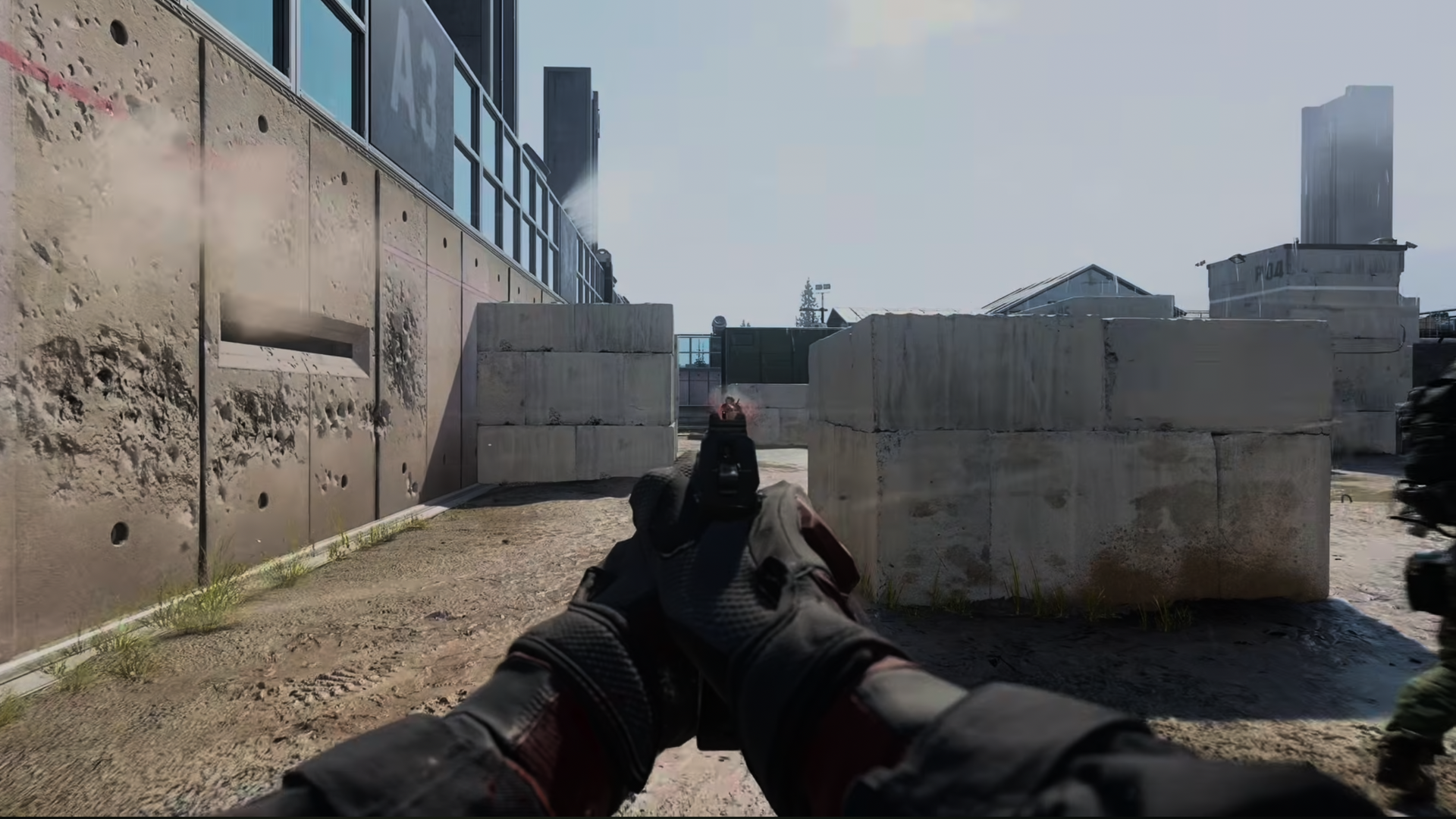
Per migliorare gli FPS di Call of Duty: Modern Warfare 4 su PC non basta copiare un preset: servono misurazioni, confronti e scelte coerenti con il proprio hardware.
Prima di modificare la grafica: misurare le prestazioni
Call of Duty: Modern Warfare 4 offre su PC una quantità elevata di opzioni di personalizzazione, ma questo non significa che esista una configurazione perfetta per tutti. Activision e Beenox hanno presentato oltre ottocento opzioni tra grafica, input e interfaccia. La scelta migliore dipende dalla scheda video, dal processore, dalla memoria disponibile, dalla risoluzione del monitor e dal tipo di esperienza che cerchi. Chi gioca soprattutto al multiplayer può privilegiare stabilità e reattività, mentre chi affronta la campagna può preferire effetti grafici più ricchi. Prima di cambiare i valori, esegui il benchmark integrato e annota gli FPS, il carico di CPU e GPU, la latenza di input e le altre informazioni restituite. La sequenza di prova simula una situazione multigiocatore, perciò offre una base di confronto più utile di un singolo momento casuale. Ripeti il test dopo ogni gruppo di modifiche: se cambi contemporaneamente risoluzione, ombre, ray tracing e antialiasing, non saprai quale intervento ha prodotto il risultato. Verifica anche che Windows utilizzi la frequenza di aggiornamento prevista per il monitor e che il gioco sia effettivamente visualizzato alla risoluzione desiderata. Il valore massimo degli FPS è meno importante della loro regolarità, soprattutto quando gli scatti coincidono con gli scontri. Un computer limitato dalla GPU può beneficiare di una riduzione del carico grafico; un sistema limitato dalla CPU può reagire in modo diverso. Per questo una guida responsabile deve partire dai dati del singolo sistema e non da percentuali di miglioramento inventate.
Upscaling e antialiasing: DLSS, FSR, XeSS e Filmic SMAA
La versione PC supporta NVIDIA DLSS 4.5, AMD FSR Redstone, Intel XeSS 3 e Filmic SMAA T2X. La disponibilità delle funzioni e delle modalità dipende dalla scheda video, dai driver e dalle opzioni esposte dal gioco. L’upscaling permette di ricostruire l’immagine a partire da una risoluzione interna differente da quella finale; può alleggerire il lavoro grafico, ma un’impostazione troppo aggressiva rischia di rendere meno nitidi oggetti lontani, vegetazione e dettagli sottili. Parti da un profilo orientato alla qualità e passa a uno più prestazionale solo quando il benchmark mostra che il guadagno è necessario. Confronta sempre scene simili, possibilmente osservando i bersagli in movimento e non soltanto un’immagine statica. Activision segnala anche un cursore globale di nitidezza per gli upscaler. Un valore alto non recupera automaticamente dettaglio reale: può rendere i bordi troppo marcati e accentuare artefatti. Filmic SMAA T2X è la soluzione di antialiasing predefinita descritta nella documentazione ufficiale e costituisce un riferimento sensato per il confronto. Se il tuo hardware supporta la generazione dei fotogrammi, considera che il contatore FPS non racconta da solo la latenza percepita: valuta anche la risposta ai comandi durante una partita. Non scegliere una tecnologia solo perché il suo nome è più recente. Un risultato equilibrato combina leggibilità, stabilità e assenza di difetti visivi che disturbano la mira. Conserva la configurazione che si comporta meglio sul tuo computer, non quella che produce il numero più alto in un singolo test.
Ray tracing, ombre, riflessi e profondità di campo
Tra le impostazioni che meritano un confronto ci sono ray tracing, riflessi nello spazio schermo, filtraggio delle ombre, occlusione e illuminazione nello spazio schermo. Activision conferma il ray tracing nella campagna, nel multiplayer e in DMZ, ma non fornisce una percentuale universale di impatto sulle prestazioni: il costo varia con l’hardware e con la scena. Se vuoi soprattutto un’elevata frequenza di fotogrammi, prova a disattivare o ridurre gli effetti più impegnativi e ripeti il benchmark. Se invece preferisci un’immagine cinematografica e il sistema mantiene FPS stabili, puoi conservare una qualità superiore. Ridurre tutto al minimo non è sempre vantaggioso: in alcuni ambienti ombre e illuminazione aiutano a distinguere la geometria e la posizione degli oggetti. Il gioco distingue inoltre la profondità di campo ambientale da quella relativa all’arma, consentendo di valutare separatamente la sfocatura dello scenario e quella durante la mira. Se trovi la sfocatura fastidiosa, intervieni sul parametro pertinente senza modificare impostazioni non correlate. Gli sviluppatori descrivono anche un mascheramento dinamico degli effetti della volata attorno al punto di mira, progettato per preservare la visibilità del bersaglio. Non va presentato come un incremento diretto degli FPS: riguarda principalmente la leggibilità della scena durante gli spari. Controlla infine i riflessi e le ombre in aree luminose e scure, perché una configurazione convincente in una stanza potrebbe risultare meno chiara all’aperto. L’obiettivo è un compromesso misurabile, non l’adozione automatica del preset più basso.
Procedura consigliata per trovare impostazioni stabili
Per ottenere una configurazione affidabile, inizia aggiornando i driver grafici secondo le indicazioni del produttore e verifica che il computer soddisfi i requisiti di sistema pubblicati da Activision. Avvia il gioco, lascia che rilevi l’hardware e annota il preset iniziale. Esegui il benchmark integrato, registra gli FPS medi e osserva se la limitazione prevalente sembra legata alla CPU o alla GPU. Poi intervieni su risoluzione e upscaling, verificando il compromesso fra fluidità e dettaglio. Passa a ray tracing, riflessi, ombre e occlusione, sempre con un confronto prima e dopo. Se un cambiamento produce un vantaggio minimo ma peggiora sensibilmente la leggibilità, annullalo. Ripeti la prova in una partita reale, perché mappe, effetti e situazioni di rete possono differire dalla sequenza di benchmark. Se incontri scatti con una media FPS apparentemente buona, controlla i processi in background, la memoria disponibile e la stabilità dei driver; non attribuire automaticamente ogni anomalia alla singola impostazione grafica. Chi usa un monitor ad alta frequenza dovrebbe puntare soprattutto a una risposta regolare e prevedibile, mentre per la campagna è ragionevole accettare un obiettivo più moderato in cambio di effetti visivi più ricchi. Evita infine di copiare tabelle che promettono aumenti fissi del venti o trenta per cento: senza test sul tuo hardware quelle cifre non sono verificabili. Questa procedura richiede qualche prova, ma produce un risultato più utile e ripetibile di un elenco di valori arbitrari. La configurazione migliore è quella che riesci a misurare e mantenere stabile nelle situazioni in cui giochi davvero.
Hai finito di leggere? Gioca
La parola di oggi
Il Wordle dei videogiochi. Poi la software house e il boss.