
Phantom Blade Zero: come cambiare i comandi e personalizzare il controller
di ilplatinatore · Aggiornata il
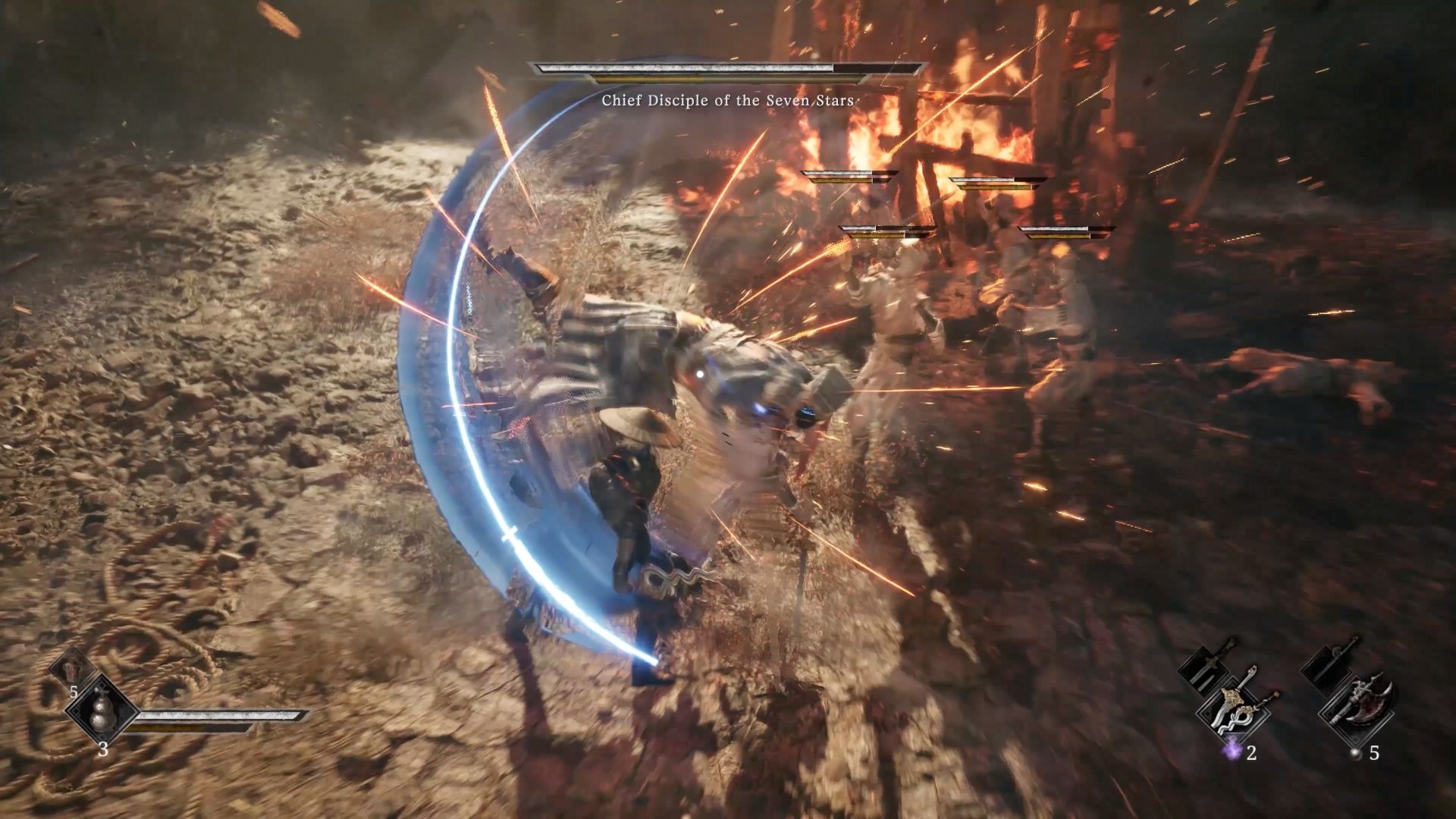
In Phantom Blade Zero basta affrontare i primi scontri per capire quanto conti avere i comandi giusti sotto le dita. Le animazioni sono rapide, la difesa richiede attenzione e il passaggio da un’azione all’altra deve diventare naturale. Chi arriva da altri giochi d’azione potrebbe cercare subito un modo per spostare la schivata, modificare gli attacchi o adattare la disposizione dei pulsanti alle proprie abitudini. La possibilità di intervenire, però, non è identica su PlayStation 5 e PC.
La distinzione fondamentale è tra scegliere uno schema di controllo e rimappare liberamente ogni comando. Nel primo caso si passa tra configurazioni predisposte dagli sviluppatori; nel secondo si modifica l’associazione tra azione e tasto, nei limiti concessi dal gioco. Capire quale funzione sia disponibile evita di cercare un’opzione che sulla propria piattaforma non esiste.
Come cambiare lo schema dei comandi su PS5
Su PlayStation 5, Phantom Blade Zero propone tre schemi di controllo predefiniti. La scelta si effettua dalle impostazioni di gioco, nella sezione dedicata ai controlli. Non occorre iniziare una nuova partita: l’obiettivo è trovare una disposizione più comoda per il proprio stile, mantenendo invariata la progressione dell’avventura.
La differenza più evidente riguarda la schivata. Nello schema iniziale è associata a R1, una scelta che può sorprendere chi è abituato a schivare con il tasto Cerchio. Il secondo schema scambia la posizione della schivata con quella dell’esecuzione o colpo finale, portando la schivata su Cerchio. Il terzo è pensato per chi preferisce un’impostazione più vicina agli action con attacchi sui dorsali: in questo caso R1 e R2 assumono il ruolo di pulsanti d’attacco.
Per cambiare disposizione, apri il menu delle impostazioni, entra in Controlli e cerca la voce relativa allo schema o alla disposizione dei pulsanti. Scorri le configurazioni disponibili e confronta soprattutto schivata, attacchi e difesa. La denominazione esatta di alcune voci può variare con la lingua del menu; per questo è più sicuro riconoscere la funzione piuttosto che affidarsi a una traduzione non verificata.
Questi tre schemi non equivalgono a un editor completo dei pulsanti. Le informazioni disponibili sulla versione PS5 confermano la scelta fra preset, non una rimappatura libera di ogni singola azione all’interno del gioco. Se vuoi cambiare soltanto un comando e nessuno schema ti soddisfa, potrebbe essere necessario intervenire a livello di console.
Rimappare tasti e controller su PC: come funzionano i profili personalizzati
Su PC le possibilità sono più ampie. Nella sezione Settings > Controls > Button Bindings è possibile passare dalla configurazione predefinita ai profili Custom 1 e Custom 2. Sono due spazi separati nei quali personalizzare le associazioni consentite: un vantaggio se si alternano tastiera e mouse, oppure se si vogliono provare due disposizioni senza perdere subito quella preferita.
La procedura consiste nell’aprire le impostazioni, raggiungere la scheda dei controlli, selezionare uno dei profili personalizzati e scegliere l’azione da modificare. Dove previsto, il gioco mostra una colonna per il comando principale e una per quello secondario. Dopo aver assegnato un nuovo tasto, conviene verificare che non entri in conflitto con un’azione usata frequentemente durante il combattimento.
La personalizzazione, tuttavia, non è totale. Alcuni input risultano bloccati: tra quelli segnalati nelle verifiche della versione PC ci sono i comandi di movimento, la rotazione della telecamera, il cambio del bersaglio agganciato e determinate combinazioni per le abilità speciali. Per questo un giocatore che usa una disposizione della tastiera diversa da quella standard potrebbe non riuscire a sostituire direttamente tutti i tasti di movimento.
Il limite non indica necessariamente un malfunzionamento. Se una riga non permette la selezione o non accetta il nuovo input, controlla prima di essere entrato in uno dei due profili personalizzati e non nel preset predefinito. Se il comando resta non modificabile anche lì, è probabile che appartenga alle assegnazioni fisse. È preferibile non promettere modifiche attraverso file di configurazione non documentati: oltre a non essere una soluzione confermata, potrebbero essere ignorati dal gioco.
Per chi gioca su Steam con un controller, esiste inoltre la possibilità di configurare gli input attraverso Steam Input, se attivo e compatibile con la periferica. Si tratta però di un livello di personalizzazione esterno a Phantom Blade Zero: l’interfaccia del gioco può continuare a mostrare i pulsanti originali anche quando il software di Steam li traduce in comandi diversi.
Comandi non modificabili: come rimappare i tasti su PS5 e PC
Su PS5, quando nessuno dei tre schemi soddisfa le tue esigenze, puoi valutare le assegnazioni personalizzate dei pulsanti nelle impostazioni di accessibilità della console. Questa funzione modifica il modo in cui PlayStation interpreta gli input del controller e può quindi aggirare, per alcune esigenze, l’assenza di un editor completo nel gioco. Non va confusa con una funzione interna di Phantom Blade Zero.
La rimappatura di sistema richiede attenzione: se scambi due pulsanti, il cambiamento può interessare anche la navigazione nei menu e altre applicazioni, a seconda della configurazione attiva. Inoltre, i suggerimenti visivi del gioco potrebbero continuare a indicare il tasto originario. Prima di affrontare un boss, prova la nuova disposizione in una zona tranquilla e verifica che conferma, annullamento, interazione e apertura dei menu restino accessibili.
Su PC, invece, conviene distinguere tre casi. Se vuoi cambiare un’azione supportata, usa direttamente Custom 1 o Custom 2. Se utilizzi un controller con Steam, verifica le opzioni di Steam Input. Se vuoi modificare un comando che il gioco mantiene bloccato, non dare per scontato che esista una soluzione universale: dipende dalla periferica, dal software utilizzato e dal tipo di input che si tenta di sostituire.
Al di là della rimappatura, nella scheda dei controlli sono disponibili regolazioni utili come sensibilità orizzontale e verticale della telecamera, inversione degli assi e opzioni relative alla vibrazione. Queste impostazioni non spostano i tasti, ma possono rendere più leggibili gli scontri e ridurre gli errori di movimento. Modificarne una alla volta permette di capire quale intervento abbia davvero migliorato la risposta ai comandi.
La scelta più pratica, quindi, è partire dagli strumenti già previsti per la propria piattaforma. Per mettere alla prova la configurazione puoi esercitarti con le combo Sha-Chi del tutorial e ripassare parate e schivate prima di affrontare un boss. Su PS5 prova prima i tre schemi, soprattutto se il problema è la posizione della schivata; su PC entra nei profili personalizzati e verifica quali assegnazioni siano effettivamente editabili. Solo dopo ha senso ricorrere alle opzioni del sistema o della piattaforma. In un gioco così legato al ritmo degli scontri, la configurazione migliore è quella che ti permette di reagire senza dover pensare ogni volta a quale pulsante premere.
Hai finito di leggere? Gioca
La parola di oggi
Il Wordle dei videogiochi. Poi la software house e il boss.